Wie der Mini-USB-zu-USB-Pinout funktioniert
Sie müssen wissen, wie der Mini-USB-USB-Pinout funktioniert, um Geräte sicher zu verbinden. Die Pinout verwendet fünf Pins: VCC für Power, D
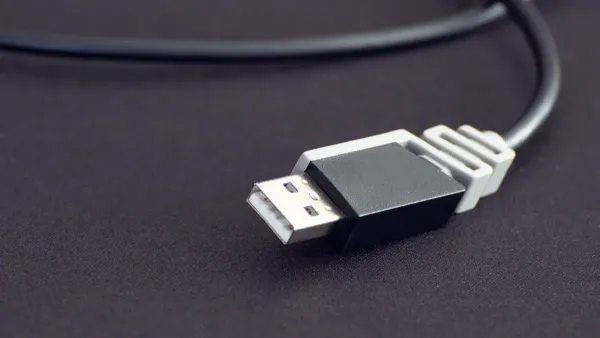
Sie müssen wissen, wie der Mini-USB-USB-Pinout funktioniert, um Geräte sicher zu verbinden. Die Pinout verwendet fünf Pins: VCC für Leistung, D und D-für die Daten übertragung, den sd für den Boden und die ID für die Geräte identifikation. Wenn Sie die Rolle jedes Pins verstehen, können Sie Kabel und Anschlüsse korrekt abgleichen. Dieses Wissen hilft Ihnen, Verbindungs ausfälle zu vermeiden und schützt Ihre Geräte vor Schäden.
Tipp: Überprüfen Sie immer die Pinout vor dem Einstecken eines USB-Kabels, um Kurzschlüsse zu vermeiden.
Wichtige Imbiss buden
- Verstehen Sie die fünf Pins in einem Mini-USB-zu-USB-Anschluss: VCC, D , D-, ID und des SZ. Jeder Pin hat eine spezifische Rolle, die sichere Verbindungen gewähr leistet.
- Überprüfen Sie immer das USB-Pinout-Diagramm, bevor Sie Geräte anschließen. Dies verhindert Fehler, die Ihre Geräte beschädigen können.
- EinsatzHochwertige USB-KabelUm eine zuverlässige Strom-und Daten übertragung sicher zustellen. Schlechte Kabel können zu Verbindungs problemen und Gerätes chäden führen.
- Überprüfen Sie USB-Anschlüsse vor dem Gebrauch auf Beschädigungen oder Schmutz. Saubere Steck verbinder helfen, stabile Verbindungen aufrecht zu erhalten und Fehler zu vermeiden.
- Kennen Sie dieRolle der ID-PinIn USB-Verbindungen. Es bestimmt, ob Ihr Gerät als Host oder Slave fungiert, insbesondere in USB-On-The-Go-Setups.
Mini USB zu USB Pinout
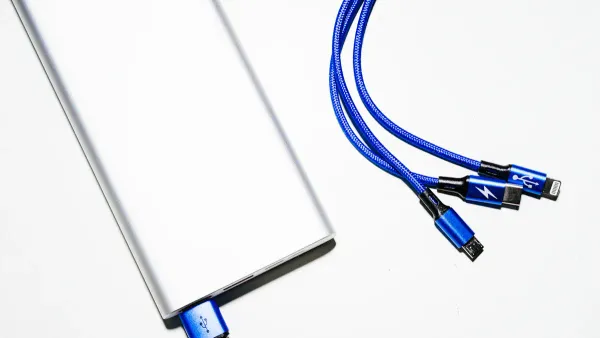
USB-Pinout-Diagramm
Wenn Sie einen Mini-USB-USB-Pinout betrachten, sehen Sie fünf Haupt-Pins. Jeder Pin hat einen bestimmten Job. Der usbDas Pinout-Diagramm unten zeigt das Layout und die Funktionen dieser Pins. Dies hilft Ihnen zu verstehen, wie Sie Ihre Geräte sicher verbinden.
| Pin-Nummer | Signal | Farbe | Beschreibung |
|---|---|---|---|
| 1 | VCC | Rot | Stellt Strom (5V) zur Verfügung |
| 2 | D- | Weiß | Daten übertragung (negativ) |
| 3 | D | Grün | Daten übertragung (positiv) |
| 4 | Ausweis | N/A | Ident ifi ziert Kabel oder Gerät |
| 5 | Sc | Schwarz | Boden |
Hinweis: Überprüfen Sie immer dieUSB-Pinout-DiagrammVor dem Anschließen eines USB-Kabels. Dies verhindert Schäden an Ihrem Gerät.
Sie werden feststellen, dass der Mini-USB-Anschluss fünf Pins verwendet, während einige Standard-USB-Anschlüsse nur vier verwenden. Der zusätzliche Stift, der als ID-Pin bezeichnet wird, hilft bei der Identifizierung des Geräts.
Pin-Funktionen
Jeder Pin in der USB-Pinout hat eine einzigartige Funktion. Sie müssen wissen, was jeder Pin tut, um die richtige USB-Pinout-Konfiguration zu verwenden.
- Pin 1 (VCC):Dieser Pin versorgt Ihr Gerät mit 5V. Die meisten USB-Anschlüsse verwenden diese Spannung. DieAktuelle Bewertung für VCC ist 500 mA für USB 2.0 und 900 mA für USB 3.0.
- Pin 2 (D-):Dieser Pin kümmert sich um die Daten übertragung. Es funktioniert mit D, um Informationen zu senden und zu empfangen.
- Pin 3 (D ):Dieser Pin verwaltet auch die Daten übertragung.D und D-bilden ein Differential paar. Dies bedeutet, dass sie Signale in entgegen gesetzte Richtungen senden, um Rauschen zu reduzieren und die Signal qualität zu verbessern. Der USB 2.0 Standard unterstütztDaten übertragungs raten bis zu 480 Mbps.
- Pin 4 (ID):Dieser Stift ident ifi ziert das Kabel oder Gerät. Es teilt dem Gerät mit, ob es als Host oder Slave fungieren soll.
- Pin 5 (Norm):Dieser Stift verbindet sich mit dem Boden. Es ver vollständigt die Schaltung und hält Ihre Verbindung stabil.
Sie können die Unterschiede zwischen Mini-USB-und Standard-USB-Anschlüssen in der folgenden Tabelle sehen:
| Pin | Signal | Farbe | Beschreibung |
|---|---|---|---|
| 1 | VCC | Rot | 5V |
| 2 | D- | Weiß | Daten- |
| 3 | D | Grün | Daten |
| 4 | Ausweis | N/A | USB-OTG-ID |
| 5 | Sc | Schwarz | Boden |
Die Mini-USB-USB-Pinout gibt Ihnen eine zusätzliche ID-Pin. Standard-USB-Anschlüsse, wie USB-Typ-A, verwenden Sie diesen Pin nicht. Dieser Unterschied hilft Ihnen, den richtigen Anschluss für Ihr Gerät zu identifizieren.
ID-Pin-Rolle
Der ID-Pin spielt eine Schlüssel rolle in der Mini-USB-USB-Pinout. Sie verwenden diesen Pin, um Ihrem Gerät zu helfen, zu entscheiden, ob es als Host oder als Slave fungieren soll. Wenn der ID-Pin mit der Erde verbunden ist, wird Ihr Gerät zum Host. Wenn der ID-Pin nicht anges ch lossen ist (schwebend), fungiert Ihr Gerät als Slave.
| Geräte modus | ID Pin Verbindung |
|---|---|
| Gastgeber | Anges ch lossen an den Boden (verbindet) |
| Sklave | Nicht verbunden (schwimmend) |
Der ID-Pin ist wichtig für USB On-The-Go (OTG)-Verbindungen. Wenn Sie möchten, dass Ihr Gerät ein anderes Gerät steuert, muss der ID-Pin mit der Erde verbunden werden. Wenn Sie möchten, dass Ihr Gerät gesteuert wird, sollte der ID-Pin schwebend bleiben.
Tipp: Überprüfen Sie beim Einrichten einer USB-OTG-Verbindung immer den ID-Pin-Status. Dies stellt sicher, dass Ihr Gerät im richtigen Modus arbeitet.
Die USB-Pinout hilft Ihnen, sichere und zuverlässige Verbindungen herzustellen. Sie vermeiden Fehler, indem Sie den Job jeder Pin verstehen. Dieses Wissen schützt Ihre Geräte und hält Ihre Daten übertragung reibungslos.
USB-Pinout-Mapping
Steckdosen
Die Stecknadeln in einem USB-Anschluss spielen eine entscheidende Rolle beim Laden und Betrieb von Geräten. Sie finden die VCC-Pin in jedem USB-Pinout. Dieser Pin versorgt Ihr Gerät mit 5V. Wenn Sie eine sichere und zuverlässige Aufladung wünschen, müssen Sie die richtige Drahts tärke in Ihrem Kabel verwenden.
- 20 AWG Draht kann bis zu handhaben3,65 AmpereMit einem Spannungs abfall von ca. 0,5 V für ein 2-Meter-Kabel.
- Der Widerstand von 20 AWG-Kupferdraht beträgt 10,15 Milliohm pro Fuß, was zu einem Leistungs verlust von etwa 135 Milliwatt pro Fuß führt.
- Dieser Draht kann bei Temperaturen bis zu 90 °C sicher arbeiten.
Wenn Sie die Stecknadeln falsch anschließen, kann Ihr GerätNicht richtig aufladen. Manchmal zeigt das Gerät ein Lades ymbol an, aber der Akku erhöht sich nicht. Im Laufe der Zeit kann dies Ihr Gerät beschädigen und zu Frustration führen.
Überprüfen Sie immer die USB-Pinout, bevor Sie ein Kabel anschließen. Dies hilft Ihnen, Strom probleme zu vermeiden und Ihre Geräte zu schützen.
Daten-Pins
Die mit D und D-beschrifteten Daten pins steuern die gesamte Daten übertragung zwischen Ihrem Gerät und dem Host. Diese Pins senden und empfangen Informationen, sodass sie für die Datei übertragung, Synchron isierung und Geräte aktualisie rungen unerlässlich sind. Die USB-Pinout platziert diese Stifte in der Mitte des Steck verbinders für Stabilität.
Wenn Sie die Daten pins falsch ausrichten, besteht die Gefahr, dass der USB-Anschluss beschädigt wird. Dies kann die für die Daten übertragung erforderlichen elektrischen Signale stören. Möglicher weise bemerken Sie instabile Verbindungen, unvollständige Datei übertragungen oder sogarDatei Korruption. Stecken Sie den Stecker immer gerade und überprüfen Sie die USB-Pinout, um diese Probleme zu vermeiden.
Tipp: Wenn Ihr Gerät Dateien nicht synchron isiert oder übertragen kann, überprüfen Sie die Daten pins auf Schäden oder Fehl ausstellungen.
Gemahlener Pin
Der Erdung stift, in der USB-Pinout als SGB gekennzeichnet, ver vollständigt den Stromkreis. Dieser Pin hält Ihre Verbindung stabil und schützt Ihr Gerät vor elektrischen Fehlern. Ein fehlerhafter Erdung stift kann mehrere Probleme verursachen:
- USB-Kommunikation fehler
- Mögliche Schäden an Ihrem Gerät
- Erhöhtes Risiko für elektro magnetische Störungen (EMI)
Sie sollten immer sicherstellen, dass der Erdung stift in Ihrem USB-Anschluss sauber und unbeschädigt ist. Eine gute Boden verbindung sorgt für sichere Daten übertragung und Geräte betrieb.
Hinweis: Wenn Sie häufig Verbindungs abfälle bemerken, überprüfen Sie den Bodens tift auf Schmutz oder Verschleiß.
Ein klares Verständnis der USB-Pinout hilft Ihnen, sichere Verbindungen herzustellen. Sie schützen Ihre Geräte und sorgen für eine reibungslose Daten übertragung, indem Sie jeden Pin in Ihrem USB-Anschluss überprüfen.
Geräte verbindung
Kompatibilität
Sie müssen mit dem übereinstimmenRichtige USB-PinoutWenn Sie Geräte verbinden. Jeder Pin im USB-Anschluss hat einen speziellen Job. Wenn Sie das richtige USB-Kabel verwenden, kann Ihr Gerät aufladen, Daten übertragen und wie erwartet arbeiten. Wenn Sie beispiels weise eine Kamera mit einem Mini-USB-USB-Kabel an Ihren Computer anschließen, versorgt der VCC-Pin die Strom versorgung, die D-und D-Pins die Daten übertragung und der Datentstift hält die Verbindung stabil. Der ID-Pin hilft Ihrem Gerät zu wissen, ob es als Host oder Slave fungieren soll.
Die richtige Pinout-Identifizierung verbessert die Geräte kompatibilität.Jeder Pin in der USB-Pinout hat einen einzigartigen Zweck, wie z. B. Strom versorgung, Daten übertragung, Identifizierung und Erdung. Mit dieser Anordnung können Ihre Geräte reibungslos kommunizieren und funktionieren. Wenn Sie das falsche Kabel oder den falschen Anschluss verwenden, können Probleme auftreten, z. B. wenn Geräte nicht aufgeladen werden oder von Ihrem Computer nicht erkannt werden. Physische Schäden am USB-Kabel, wie z. B. Schnitte oder Biegungen, können die Verbindung ebenfalls stören.
Tipp: Überprüfen Sie immer das USB-Pinout-Diagramm, bevor Sie ein neues USB-Kabel anschließen. Dies hilft Ihnen, Kompatibilität probleme zu vermeiden und Ihre Geräte zu schützen.
Fehlersuche
Manchmal können Sie Probleme mit Ihrer USB-Verbindung haben. Hier sind einige häufige Symptome falscher Pinout-Verbindungen:
- Geräte werden nicht aufgeladen oder eingesc haltet.
- Die Daten übertragung schlägt fehl oder stoppt plötzlich.
- Geräte werden von Ihrem Computer nicht erkannt.
- Der USB-Anschluss fühlt sich locker an oder passt nicht gut.
Um diese Probleme zu beheben, gehen Sie folgender maßen vor:
- Überprüfen Sie den Mini-USB-Anschluss auf Beschädigungen.
- Stellen Sie sicher, dass Sie den Stecker nicht in den Port zwingen.
- Ersetzen oder reparieren Sie den Stecker, wenn Sie Anzeichen von Verschleiß sehen.
Sie können diese auch ausprobierenTipps zur Fehler behebung:
- Reinigen Sie die USB-Anschlüsse, um Schmutz oder Oxidation zu entfernen.
- Verwenden Sie DeoxIT D5, um Kontakte sicher zu de-oxidieren.
- Vermeiden Sie die Verwendung von regelmäßigen elektronischen Kontakt reinigern im USB-Anschluss.
Sie können die Windows-Hardware-Problem behandlung ausführen, nach Updates suchen und den USB-Controller und den USB-Root-Hub aktualisieren. Diese Schritte helfen Ihnen, gemeinsame USB-Verbindungs probleme zu finden und zu beheben.
Hinweis: Verwenden Sie immer das richtige USB-Kabel und überprüfen Sie die USB-Pinout vor dem Anschluss. Dies hält Ihre Daten übertragung reibungslos und Ihre Geräte sicher.
Den Pinout identifizieren
Sichtprüfung
Sie könnenIdentifizieren Sie die richtige USB-PinoutIndem Sie den USB-Anschluss genau betrachten. Jeder Stecker hat eine einzigartige Form und Größe. Sie sollten die Anzahl der Pins und das Gesamt design überprüfen, bevor Sie eine Verbindung herstellen. Viele Geräte verwenden entweder Mini-USB-oder Micro-USB-Anschlüsse. Sie müssen den Unterschied kennen, um Fehler zu vermeiden.
Hier ist eine Tabelle, die Ihnen hilft, Mini-USB-und Micro-USB-Anschlüsse zu vergleichen:
| Steck verbinder typ | Form beschreibung | Größe (mm) | Pins | ID-Pin-Funktion |
|---|---|---|---|---|
| Mini-USB | Trapez-oder Amboss form | N/A | 5 | Begrenzte Funktion |
| Mikro-USB | Abgerundete Oberseite, flache Unterseite | 6,85x1,8 | 5 | Breiter Wert |
| Mikro-USB | Schlankere Version von Mini-B | N/A | 5 | Standard isiert für Android |
Sie sehen, dass der Mini-USB-Anschluss wie ein kleines Trapez oder Amboss aussieht. Der Micro-USB-Anschluss hat eine abgerundete Oberseite und eine flache Unterseite. Micro-USB-Anschlüsse sind schlanker und werden häufig für Android-Geräte verwendet. Beide Typen haben fünf Pins, aber der ID-Pin in Micro-USB-Steck verbindern hat einen breiteren Wert.
Wenn Sie einen USB-Stecker inspizieren, suchen Sie nach gebogenen Stiften, Rissen oder Korrosion. Diese Zeichen zeigen, dass die Verbindung möglicher weise nicht gut funktioniert. Sie sollten auch prüfen, ob der Stecker fest in den Anschluss passt. Eine lose Verbindung kann Probleme mit dem Laden oder der Daten übertragung verursachen.
Tipp: Immer passen Sie die Form und Pinout des USB-Steckers an, bevor Sie eine Verbindung herstellen. Dies hilft Ihnen, Schäden zu vermeiden und hält Ihre Geräte arbeiten.
Häufige Fehler
Sie können Fehler machen, wenn Sie die USB-Pinout zu identifizieren. Diese Fehler können zu Fehlfunktionen oder Schäden des Geräts führen. Hier sind einigeGemeinsame Probleme, auf die Sie achten sollten:
- Inter mit tierende Stroma us fälle können auftreten, wenn die Verbindung schwach ist.Möglicher weise sehen Sie flackernde Lichter oder Geräte, die nicht mehr funktionieren.
- Sichtbare Schäden wie Risse, Korrosion oder gebogene Stifte signalisieren Probleme mit dem Stecker.
- Eine lockere Passform bedeutet, dass der USB-Anschluss nicht richtig sitzt. Dies kann dazu führen, dass die Verbindung abfällt oder fehlschlägt.
- Ungewöhnliche Gerüche oder Hitze vom USB-Anschluss können elektrische Shorts anzeigen. Sie sollten das Gerät sofort aus stecken.
Sie können diese Fehler vermeiden, indem Sie den USB-Anschluss vor jeder Verbindung überprüfen. Stellen Sie sicher, dass die Pinout mit Ihrem Gerät überein stimmt. Reinigen Sie den Stecker, wenn Sie Schmutz oder Oxidation sehen. Verwenden Sie immer das richtige USB-Kabel für Ihr Gerät.
Hinweis: Eine sorgfältige Inspektion des USB-Anschlusses und Pinout hilft Ihnen, Verbindungs probleme zu vermeiden und Ihre Geräte sicher zu halten.
Sie wissen jetzt, warum das Verständnis der Mini-USB-USB-Pinout-Angelegenheiten für jede USB-Verbindung. VerwendungHochwertige USB-Kabel und AnschlüsseHält Ihre Geräte sicher und Ihre Daten sicher. Die Mini-USB-USB-Pinout hilft Ihnen, Probleme zu beheben und die Strom versorgung zu verwalten. Der Mini-USB-Typ-B-Anschluss verwendet eine Standard-Baud-Rate von 9600, die eine stabile USB-Daten übertragung unterstützt.
Wichtige Imbiss buden:
- Die Verwendung hochwertiger USB-Kabel und-Steck verbinder ist für Sicherheit und Effektivität von entscheidender Bedeutung.
- Das richtige Verständnis von Pinout hilft Ihnen, USB-Verbindungs probleme zu lösen.
- USB Power Delivery verbessert die Energie verwaltung für Ihre Geräte.
Schnelle Tipps für die sichere Verwendung von USB:
- Reinigen Sie Ihre USB-Anschlüsse und Anschlüsse regelmäßig.
- Setzen Sie das USB-Kabel vorsichtig ein, um Biege stifte zu vermeiden.
- Überladen Sie Ihren USB-Port nicht mit zu vielen Daten.
Pinout-Diagramme geben Ihnen eine klare Sicht auf USB-Verkabelung. Überprüfen Sie diese Diagramme immer, bevor Sie eine Verbindung herstellen. Dieser Schritt spart Zeit und hilft Ihnen, Fehler zu vermeiden.
Sie können mehr Details über Mini-USB-USB-Pinout bei vertrauens würdigen Ressourcen wie USB-Connector-Typen finden: Mini-USB-Anschlüsse & Pinouts. Überprüfen Sie Ihre USB-Verbindungen immer auf die besten Ergebnisse.
FAQ
Was passiert, wenn Sie die falsche USB-Pinout anschließen?
Sie riskieren, Ihr Gerät zu beschädigen oder Daten zu verlieren.Überprüfen Sie immer die PinoutDiagramm vor der Verbindung. Die Verwendung des falschen Kabels kann zu Lade problemen führen oder das Arbeiten Ihres Geräts verhindern.
Wie identifizieren Sie den Mini-USB-Anschluss?
Suchen Sie nach einer kleinen Trapez form mit fünf Stiften. Mini-USB-Anschlüsse sind dicker als Micro-USB. Sie können die Pins zählen, um den Typ zu bestätigen.
Warum ist die ID-Pin wichtig?
Die ID-Pin teilt Ihrem Gerät mit, ob es als Host oder Slave fungieren soll. Wenn Sie USB On-The-Go verwenden möchten, muss der ID-Pin mit der Erde verbunden werden.
Können Sie ein Mini-USB-Kabel zum Aufladen und Daten verwenden?
Ja, Sie können ein Mini-USB-Kabel sowohl zum Aufladen als auch zur Daten übertragung verwenden. Stellen Sie sicher, dass das Kabel mit der Pinout für Ihr Gerät überein stimmt.
Was sollten Sie tun, wenn sich Ihr Gerät nicht verbindet?
- Überprüfen Sie das Kabel auf Schäden.
- Reinigen Sie die Verbindungs stifte.
- Versuchen Sie einen anderen USB-Anschluss.
- Überprüfen Sie das Pinout-Diagramm, um die Verbindung zu bestätigen.
Tipp: Verwenden Sie immer hochwertige Kabel für zuverlässige Verbindungen.